

Youtube用動画撮影に必要な機材の一つに”カメラ”があります。
少し前は、カメラというと高性能なデジタルカメラを購入して使うことが普通でしたが、インターネット上に掲載する動画や静止画はそれほど高解像度である必要性がないので、iPhoneでも十分です。
おそらく、プロカメラマンがきれいな風景写真を撮るといった場合には、
プロ仕様のものが必要になるのかもしれませんが、少なくともYoutube動画撮影には不要です。
ただ、iPhoneも初期設定のままではYoutube動画撮影には不向きなので、最適な設定に変更していきましょう。
ポイント1 カメラのアスペクト比を変更する
アスペクト比とは縦横の比率のことを指しています。
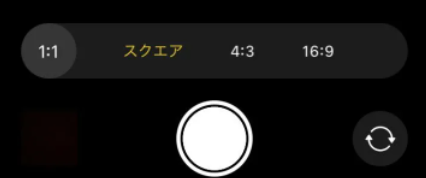
Youtube動画のアスペクト比は「16:9」ですが、iPhoneカメラのアスペクト比は
デフォルトで「4:3」になっています。
ですので、そのままiPhoneで撮影した動画をYoutubeにアップロードすると
余計な黒い空白ができてしまうのでピッタリ収まる「16:9」にしておきましょう。
設定方法は簡単でカメラを開いてこんな感じで設定変更が可能です。
しかし、一つだけ課題があって、デフォルトだとここで変更した設定が、カメラを閉じるとすぐに元に戻ってしまいます。
ですので、設定を保持するように、設定を変更しておきましょう。
パソコン上の画面を録画する時もこのアスペクト比を意識しておくと便利です。
例えばブラウザのアスペクト比を16:9にするのは手動では難しいのでブラウザの拡張機能を使う方法が便利です。

ポイント2 iPhoneのカメラ設定を保持(固定)する
以下の流れで設定を進めていきます

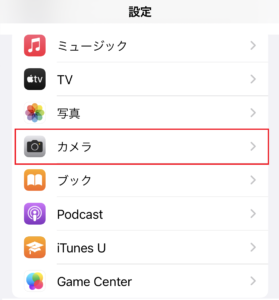

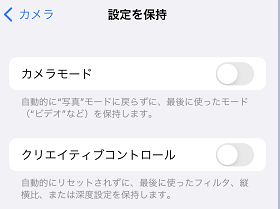
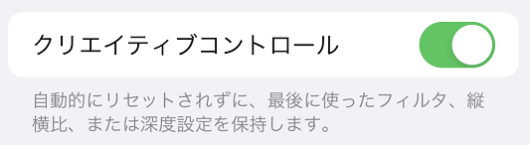
できました。
これで変更したアスペクト比が、カメラアプリを閉じたあとも保持されます。
ポイント3 解像度・フレームレート
Youtubeに最適な動画は「1080p HD/60fps」です。
これでなめらかな動画を撮影することができます。
fpsとはフレームパーセカンドの略で、フレームレートの設定値です。
iPhoneのデフォルト設定では、「1080p HD/30fps」となっており、フレームレートは半分の30になっています。
その倍が60fpsなので、2倍ぐらいなめらかになるということですね。
そのかわり、データ容量も2倍になるので、なめらかである必要性がない場合はデフォルト設定でも大丈夫です。
なめらか動画を撮影したいときは変更をしていきましょう。
設定は「カメラ」→「ビデオ撮影」をタップしたところにあります。
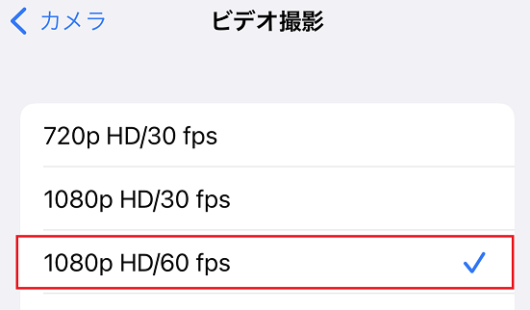
ちなみにこの記事で紹介している動画はデフォルトの30fpsで録画しています。
Youtubeであればそれほど気にならないかもしれません。

ポイント4 スマホジンバル
iPhoneで写真や動画を撮影する際に欠かせないアイテムが一つあります。
それがスマホジンバルです。
安いただの棒のようなものから、高機能なものまで色々種類がありますが、色々調べて使ってみた結果、現時点でほぼ一択の製品はDJI製のスマホジンバルではないかと思います。
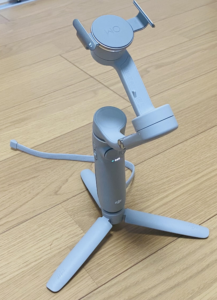
ただ、1万強はするので少々ハードルが高いので
あまり使用頻度が低い場合は勿体ないので、こういった廉価版を購入して
一度使ってみた方がコスパが高いです。
売れていて、評価が高い製品であれば
ある程度の品質はあるので安心して購入しやすいですね。


\ メッセージお待ちしております /
最後までお読みいただきありがとうございます。
是非、ご意見・ご感想をお聞かせいただけると今後の励みになります。
超自由研究ノートとは
本メディアは、Cacciの”やりたい”からスタートしました。
これについて、下記記事で少しふれています。



コメント