
この記事では「ゲーム実況動画をYoutubeにアップロードする」時に役立つ機能の一つである、「iPhoneの画面を録画する方法」について紹介します。
iPhoneに標準搭載されている機能を使うのでもちろん全て無料でできます。
この機能は、特に「ゲーム実況動画を作りたい」といった用途以外に、日常のシーンでも役立ちます。
例えば「iPhoneで~の設定がしたいけど、どうするの?」といったシーンではどうでしょうか。
こむずかしい手順を文章で書くのはつらいですよね。
そんな時は画面録画しましょう。
画面録画と同時にマイクで自分の声も入れられるので
自分だけの「iPhone操作画面実況動画」を即興で作ることもできます。
といっても
使えるシーンになってから準備してさっとできるかというとちょっと厳しいです。
手順と注意事項を事前にチェックして、ちゃんと動いてくれるか練習をしておくことをオススメします。
iPhoneの画面を録画する方法
前提条件
この手順は、iOS14以降に対応している手順です。
ですので、最初にお持ちのiPhoneのバージョンを最新にアップデートしておきましょう。
ただ、古いiPhoneはメーカーがサポートを終了しており、新しいOSにアップデートできない場合がありますのでご注意ください。
またバージョンが古いと、各種アプリも対応しなくなっていることが多々あります。
例えばポケモンGoは古いiPhoneでは正常に動きません。
理由は、既に古いバージョンの対応を打ち切っているからですね。
ですので、ポケモンGoの操作画面を録画したい場合でも
最新バージョンにアップデートできるiPhoneを利用することが必須条件になります。
それ以外にも、古いiOSには不具合や脆弱性も残ったままですので通常利用も全くオススメしません。
注意事項
最初に知っておきたい注意事項を紹介します。
- 画面収録と画面ミラーリングは同時実行できない
ここまで必要になるケースは限定的だと思いますが、ミラーリングを前提に考えている場合には困る制限ですね。わたしはこれがしたかったんですができなかったので困りました。 - App によっては音声録音ができないよう制限されている場合がある
iPhoneの機能としては利用できるものの、App側が非対応だったり、制限をかけていたりすると思った操作ができないようなことがあるようです。
Appもどんどん変更が加わるので、どのAppがNGということは明記できませんが、これはもう自身でテストしてみるしかないところです。
録画手順
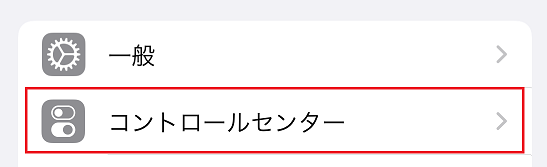
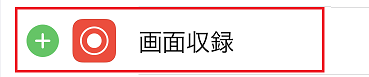
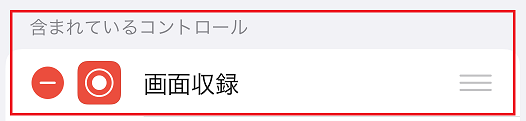
- 「設定」>「コントロールセンター」を選択し「画面収録」の横にある追加ボタン(+) をタップ

- 画面の一番上から下へスワイプするとこんな画面(コントロールセンター)が表示される
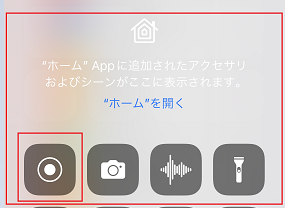
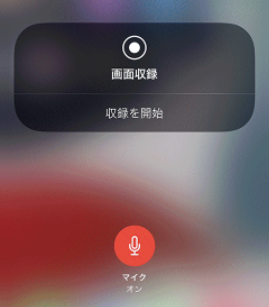
- マイクをオン/オフに切り替えて、「収録を開始」をタップ
3 秒のカウントダウンが始まってそこから録画がはじまります

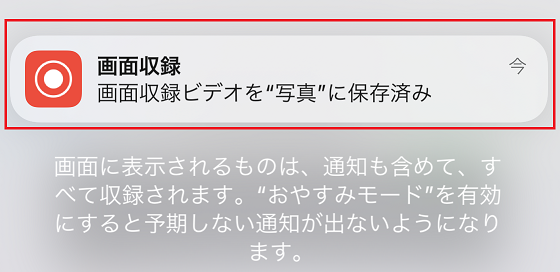
- 停止すると自動的に写真に保存されます
録画データを確認
再生してみると気付くことが色々あります
- マイク入力が小さい
基本的にマイクが遠いからです。
付属のイヤホンマイクを使うとキレイに録音できました。 - 個人情報盛り沢山
- 不必要な余計な操作をしてしまっている
例えばポケモンGoの操作画面には、相当な個人情報が含まれています。
そういった個人情報が含まれている動画から、ささっとそれらを取り除き、
且つ視聴者に見やすいように色々なエフェクトをいれていくには有償の動画編集ソフトが必須です。
私がオススメする動画編集ソフトとその理由については
【2022年版】マイベスト動画編集ソフトで紹介したので合わせてご確認ください。
ポケモンGoの撮影動画に含まれる個人情報とは
そんなに個人情報は含まれないだろうと思いつつ
改めて動画を見ると、これはまずいなと思うものが大量にでてきます。
例えば、例えばポケモンGoの操作画面に含まれている個人情報は
・ユーザ名(これだけでも分かる人にはわかる)
・どこにいるか(地図やポケストップを見ればどこにいるか特定できる)
といったところです。他にも随所に個人情報がでてくるはずです。
視聴者目線になって初めて気付けるかもしれません。
Youtube等、公開する場合には必ず個人情報が含まれている部分を
動画編集ソフトを使ってカットしておくか、ぼかしをいれるなり工夫が必要です。
素人がお手軽に使える高機能な動画編集ソフトを色々探しましたが、個人的にはもうこれで一択ではないかと思います。 >>PowerDirector 365
無料ソフトもいくつか使いましたが、わたしの場合は、時間が取られるだけで厳しかったです。
逆に有償ソフトを購入する前に無料ソフトをいくつか使ってみる方がいいかもしれません。
そうすると具体的に、何がそれではダメなのか分かるはずです。
そんなこんなで問題を解決する方法を探していくと動画編集ソフトは2択まで絞れると思います。
一つは、Adobe Premiere Elements 2022、もう一つはPowerDirector 365です。
実は最初、最終的にはAdobeだろうと考えていたので、PremiereElementsの評価版を使ったみたのですが、パソコンが何度も落ちてしまったので、買うのをやめました。詳細はこちらの記事にまとめました。

公式手順
操作にあたっては、メーカー公式情報も参考にさせて頂きましたのでご紹介。

自由研究メモ
今回の研究メモ。
- 画面録画は、即興ではできない
- 収録した画像は、すぐに公開してはいけない
- 収録した画像を公開したいなら動画編集スキルが必要

\ メッセージお待ちしております /
最後までお読みいただきありがとうございます。
是非、ご意見・ご感想をお聞かせいただけると今後の励みになります。
超自由研究ノートとは
本メディアは、Cacciの”やりたい”からスタートしました。
これについて、下記記事で少しふれています。



コメント